.png)

ЭД : как дослать ДМВ отдельным пакетом
Основні вкладки
Для досылки декларации таможенной стоимости (ДМВ) (или любого другого электронного документа) в программе предусмотрена специальная опция, позволяющая вывести список электронных документов, помещаемых в электронное сообщение пересылаемое на таможню. Для того, чтобы избежать постоянного запроса "что включать" или "что исключить" из документов, входящих в электронное сообщение перед его отправкой, эта опция активируется путем установки соответствующего флага в режиме настроек электронного декларирования. В основном меню режима списка деклараций следует развернуть элемент меню Цифровая подпись и выбрать опцию "Параметры подписи и отправки сообщений":

В окне выбора настроек опции "Параметры подписи и отправки сообщений" следует выбрать опцию "Электронные сообщения" и появившемся списке настроек открыть закладку "Общие"

На закладке "Общие" установить флажок "выводить диалог изменения компонентов электронного сообщения" и нажать кнопку "Применить".

Окно настроек будет при этом закрыто и можно сразу перейти к отправке электронной декларации (т.е. повторно отправляем декларацию, к которой следует дослать ДМВ). И уже в режиме отправки сообщения будет выведен список электронных документов, включенных в электронное сообщение пересылаемое на таможню.
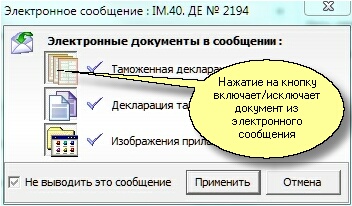
После выбора документов, которые необходимо отправить нажимаете кнопку "Применить". На таможню будет отправлено сообщение содержащее только выбранный список электронных документов.В окне выбора есть также флажок "Не выводить это сообщение". Установка этого флага сбрасывает настройки, которые описаны на первом шаге, и при дальнейшей отправке электронных сообщений запрос о включении тех-или иных документов в электронное сообщение выводиться не будет. Для восстановления вывода диалога отправки соообщения необходимо повторно установить флажок "выводить диалог изменения компонентов электронного сообщения", как описано выше.
На закладке "Общие", опции настроек "Электронные сообщения", ниже флага "выводить диалог изменения компонентов электронного сообщения", размещен флажок "показать список прикрепленных изображений перед отправкой".
Установка этого флага включает режим "позднего связывания" документов из графы 44 со "скан-копиями". В режиме редактировная декларации для графы 44 предусмотрена возможность "привязки скан-копии" к документу, просмотра "привязанных" "скан-копий" и др.Если все привязки делаются на этапе редактирования, то автоматическое включение режима позднего связывания перед отправкой электронного сообщения может быть излишним. Изменяя состяние этого флага Вы можете включать/отключать режим "позднего" связвания документов перед отправкой электронного сообщения (см.рис. ниже)

